Este manual explica paso a paso cómo instalar y usar ZoneTraductor para traducir mods de S.T.A.L.K.E.R. (o cualquier mod con XML de tipo <string_table>). Si tienes dudas concretas, revisa también las preguntas frecuentes.
Descarga el instalador ZoneTraductor_0.1.2_x64-setup.exe y ejecútalo.
El instalador hace dos cosas:
Cuando termine, el programa estará disponible en el menú Inicio.
Al abrir ZoneTraductor por primera vez verás la ventana principal vacía, sin ningún proyecto cargado. Es normal.
Antes de crear un proyecto, necesitas configurar al menos los idiomas de trabajo. Las APIs son opcionales si vas a traducir a mano.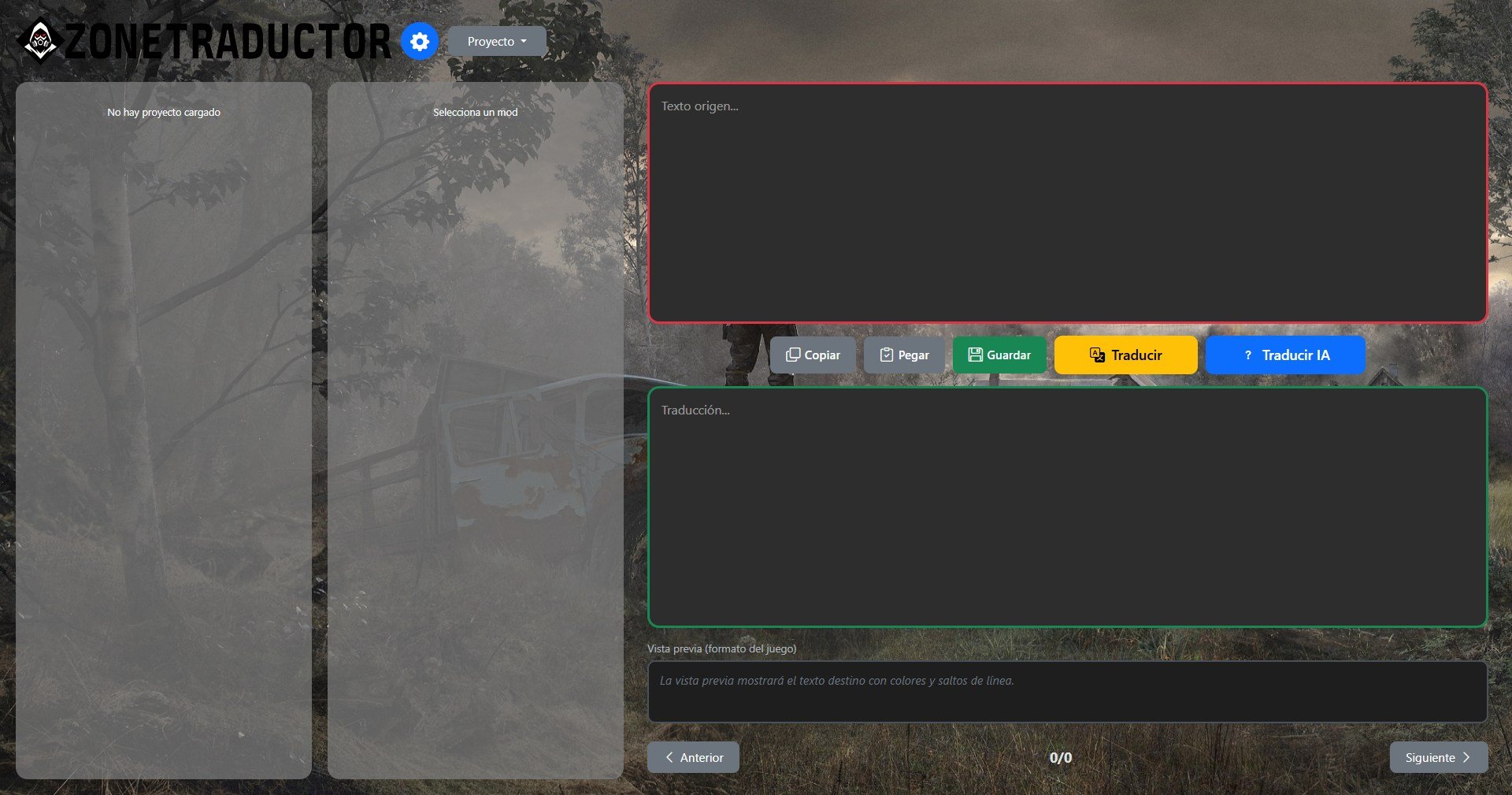
Haz clic en el botón de engranaje (arriba a la derecha) para abrir la configuración.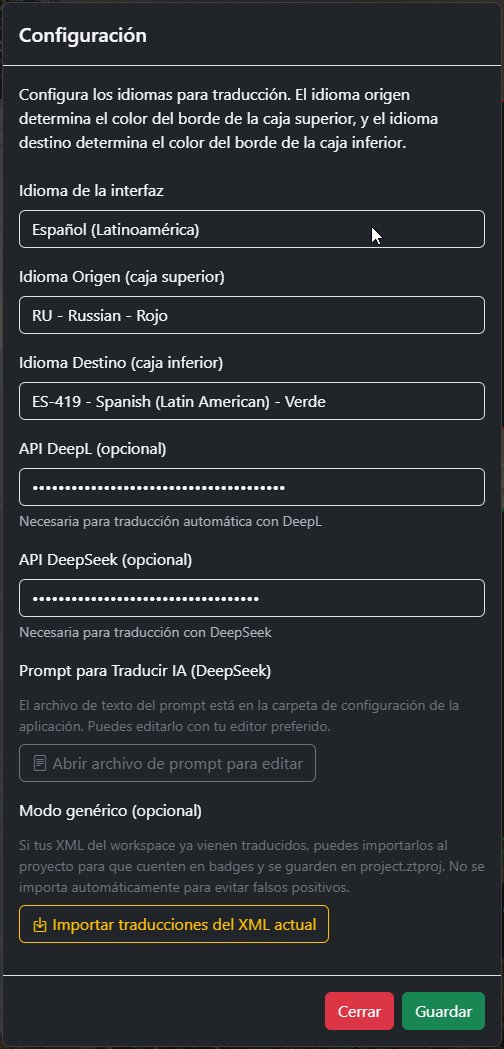
El idioma en el que están escritos los archivos XML del mod. Para la mayoría de mods de S.T.A.L.K.E.R. en inglés, selecciona EN. Para mods en ruso, selecciona RU.
Esto no es el idioma de la interfaz del programa. Es el idioma del mod que vas a traducir.
El idioma al que quieres traducir. Si vas a traducir al español, selecciona ES.
Si quieres usar el motor de traducción automática DeepL, necesitas una API key. Para obtenerla:
La cuenta gratuita de DeepL permite traducir 500.000 caracteres por mes. Para la mayoría de mods es suficiente.
Si quieres usar el motor de IA DeepSeek (mejor para diálogos y lore):
DeepSeek cobra por uso (por tokens). No es gratis, pero es barato para uso moderado.
Si no tienes ninguna API, puedes igualmente usar el programa. Solo podrás traducir de forma manual (leer el original y escribir la traducción a mano).
Cuando termines, haz clic en Guardar. La configuración se guarda y no tendrás que repetirla cada vez que abras el programa.
Ve al menú Proyecto → Nuevo proyecto. Se abrirá un diálogo para elegir el tipo de proyecto.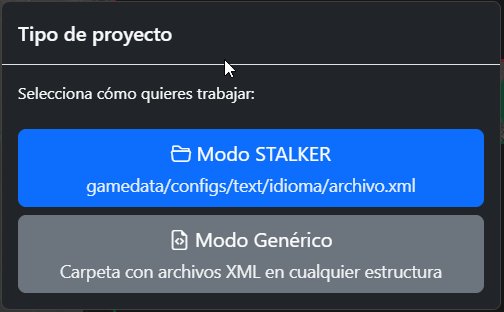
Hay dos modos. El que debes usar depende de cómo está organizado el mod:
Úsalo si el mod tiene la estructura de carpetas clásica de S.T.A.L.K.E.R.:
gamedata/
  configs/
    text/
      eng/    ← archivos en inglés
      rus/    ← archivos en ruso
Si el mod tiene esta estructura, el programa la detecta solo. No tienes que buscar los archivos manualmente.
Pasos para Modo STALKER:
gamedata/.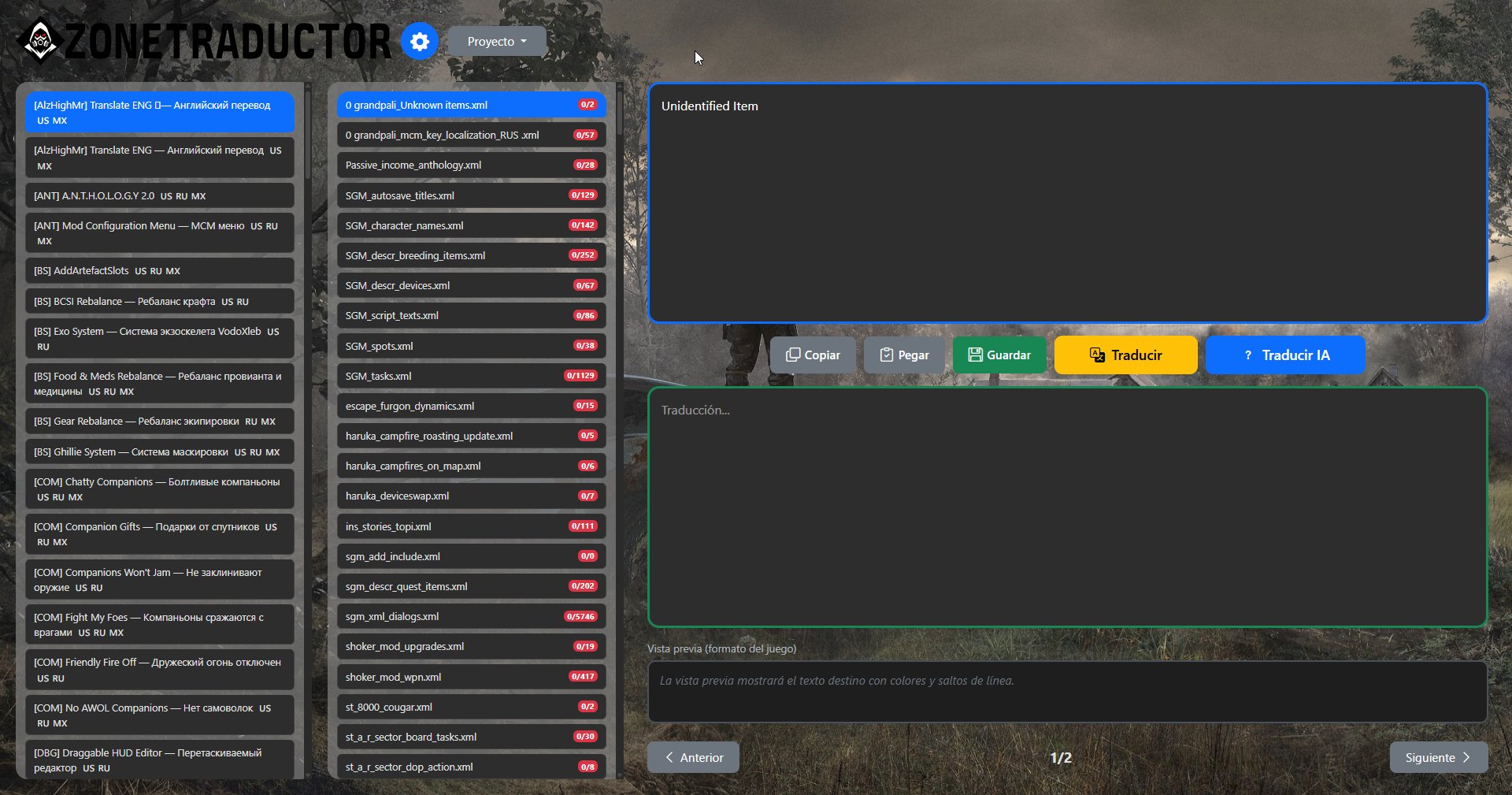
Úsalo si el mod no tiene la estructura gamedata/configs/text/, o si no estás seguro. También sirve para cualquier proyecto que tenga archivos XML con <string_table> en cualquier carpeta.
Pasos para Modo Genérico:
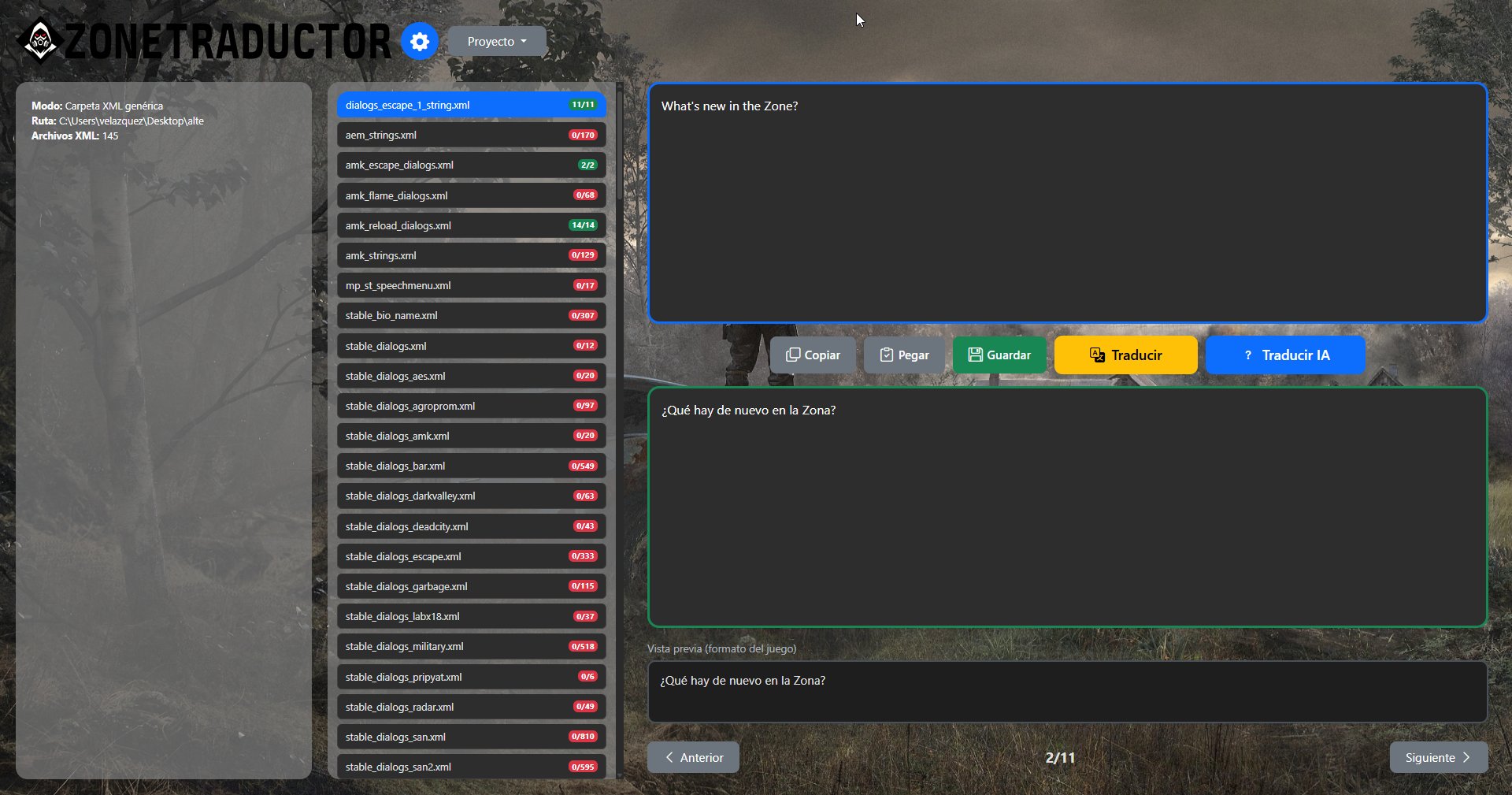
Importante: el programa nunca modifica los archivos originales. Trabaja siempre sobre copias en el workspace. Tus archivos del mod quedan intactos.
Una vez cargado un proyecto, la interfaz tiene estas zonas: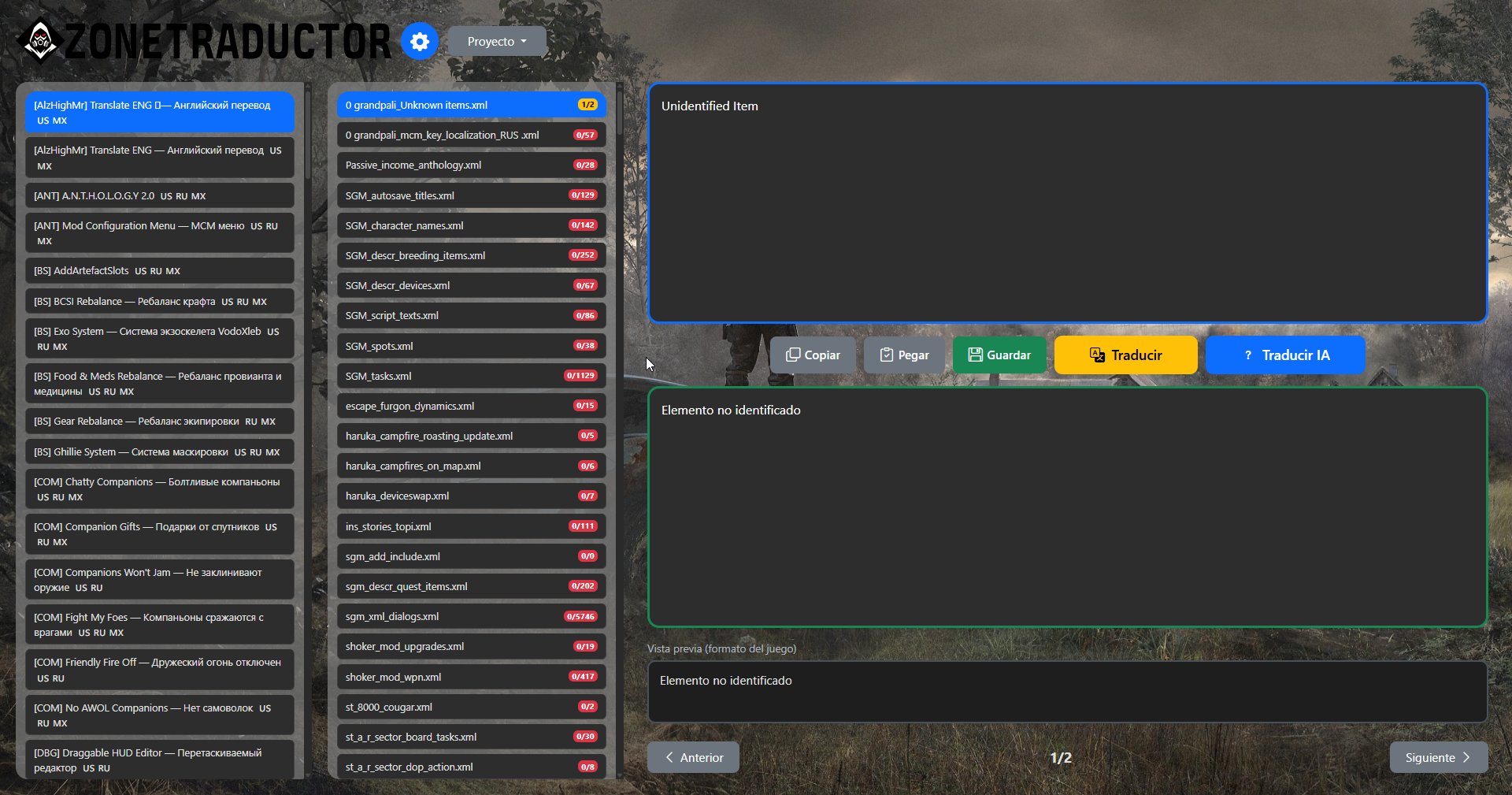
| Zona | Qué es |
|---|---|
| Columna izquierda | En Modo STALKER: lista de mods. En Modo Genérico: información del proyecto. Haz clic en un mod para ver sus archivos. |
| Columna central | Lista de archivos XML del mod seleccionado. Cada archivo muestra un badge con el progreso de traducción. |
| Campo azul (arriba derecha) | El texto original del string actual, en el idioma origen. Solo lectura, no puedes editarlo. |
| Campo verde (abajo derecha) | Tu traducción. Escribe aquí, o aparece el resultado automático de DeepL/DeepSeek. |
| Barra de botones (centro) | Copiar, Pegar, Guardar, Traducir (DeepL), Traducir IA (DeepSeek). |
| Vista previa | Panel debajo del campo verde. Muestra cómo quedará el texto en el juego, con los colores y saltos de línea reales. |
| Navegación | Botones Anterior / Siguiente para pasar entre strings. El contador muestra en cuál estás (ej. 5/120). |
En Modo STALKER: haz clic en un mod (columna izquierda) y luego en un archivo XML (columna central).
En Modo Genérico: haz clic directamente en un archivo XML (columna central).
El primer string del archivo se cargará en el campo azul.
El campo azul muestra el texto original. Léelo antes de traducir. Si el texto tiene códigos como %c[default] o \n, no los elimines en la traducción. Más información en la sección Códigos de formato.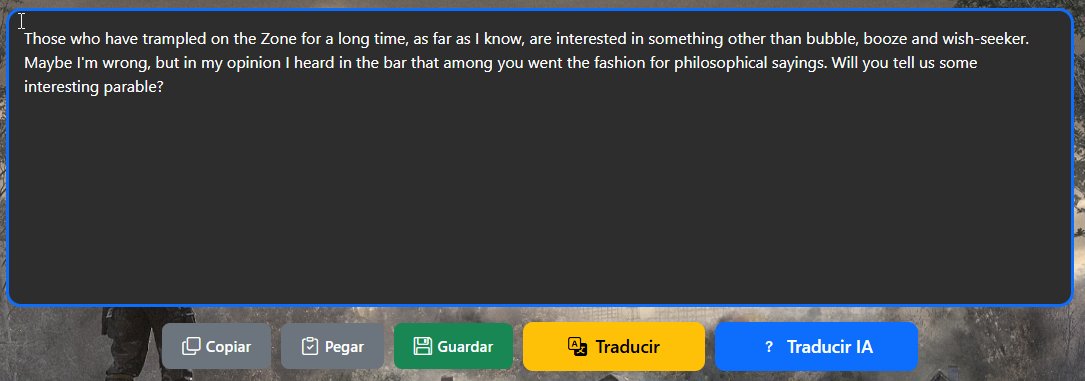
Tienes tres opciones:
A) Traducir a mano
Escribe directamente en el campo verde. La traducción se guarda en memoria automáticamente al escribir. No hace falta hacer clic en nada.
B) Traducir con DeepL
Haz clic en Traducir. El programa envía el texto del campo azul a DeepL y pone el resultado en el campo verde. Requiere API key de DeepL configurada. Puedes editar el resultado si no te convence.
C) Traducir con IA (DeepSeek)
Haz clic en Traducir IA. Funciona igual que DeepL pero usa DeepSeek, con un prompt que incluye contexto de S.T.A.L.K.E.R. (glosario de facciones, lugares, mutantes, reglas de tono). Da mejores resultados para diálogos y lore. Requiere API key de DeepSeek. Tarda un poco más que DeepL.
Copiar / Pegar
El botón Copiar copia el texto del campo azul al portapapeles (útil para traducir fuera del programa).
El botón Pegar pega el contenido del portapapeles en el campo verde.
Haz clic en Siguiente o usa el botón correspondiente. El string traducido se guarda en memoria automáticamente. No necesitas hacer nada más para no perderlo.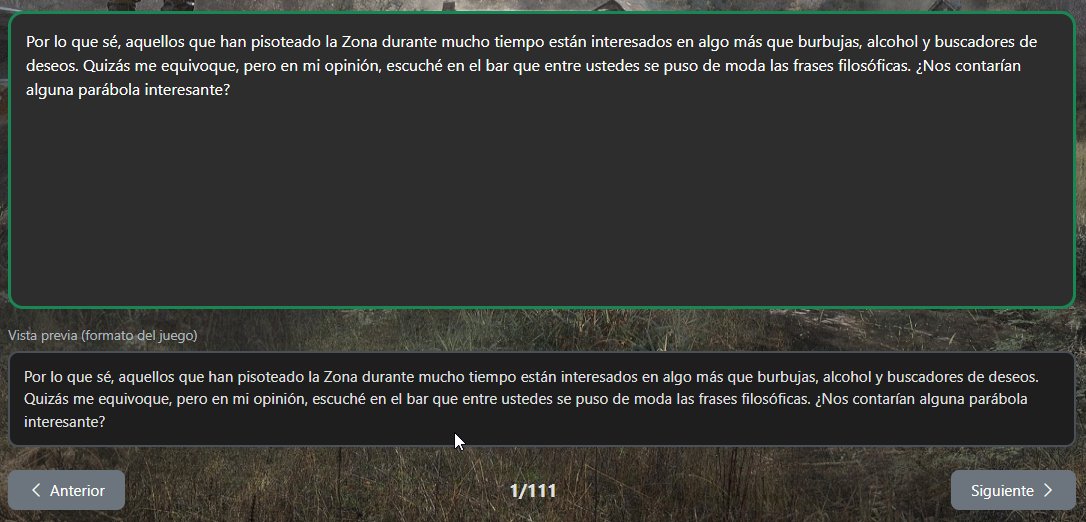
Hay dos cosas distintas que puedes guardar:
El botón Guardar (en la barra de botones) escribe el archivo XML con todas las traducciones del archivo actual al disco.
eng/) a español, crea workspace/.../text/spa/archivo.xml.El programa conserva la codificación original del archivo (UTF-8 o Windows-1251). No tienes que preocuparte por esto.
Menú Proyecto → Guardar proyecto. Actualiza el archivo project.ztproj con todas las traducciones en memoria. Este archivo es el que necesitas para retomar el trabajo más tarde.
Guarda el proyecto con frecuencia. Si cierras el programa sin guardar el proyecto, perderás las traducciones que no hayas guardado.
Cada archivo XML en la columna central muestra un badge de colores con el formato traducidas/total:
0/42.18/42.42/42.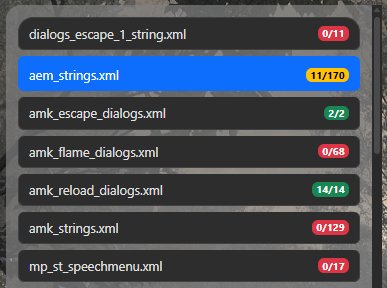
El contador viene de las traducciones guardadas en el proyecto, no de comparar archivos. Un string cuenta como traducido solo si fue traducido dentro de ZoneTraductor o importado manualmente.
Si ya tienes un proyecto guardado y quieres retomarlo:
project.ztproj dentro de la carpeta workspace de tu proyecto.El programa restaurará todos los mods, archivos, traducciones y configuración del proyecto tal como los dejaste.
Si ya tenías los archivos XML del workspace editados a mano (fuera de ZoneTraductor) y quieres que esas traducciones aparezcan en el progreso, puedes importarlas.
Solo funciona en Modo Genérico.
Pasos:
El programa compara el archivo original (carpeta origen) con la copia del workspace. Cada string que sea distinto se registra como traducción. El badge se actualiza.
Solo se importan strings que no tengan ya una traducción guardada en el proyecto. No sobreescribe traducciones existentes.
Cuando usas Traducir IA (DeepSeek), el programa envía el texto junto con un prompt. El prompt le explica a la IA qué tipo de texto está traduciendo, qué glosario usar, cómo tratar las facciones de S.T.A.L.K.E.R., etc.
Puedes editar ese prompt. Si el resultado de la IA no te convence, puedes ajustar las instrucciones.
Para editarlo:
El archivo está en:
%APPDATA%\com\ZoneTraductor\ZoneTraductor\prompt-deepseek.txtDentro del prompt hay dos marcadores que el programa reemplaza automáticamente:
| Marcador | Se reemplaza por |
|---|---|
[IDIOMA_ORIGEN] | El nombre del idioma origen configurado (ej. "Inglés") |
[ESPECIFICAR_DESTINO] | El nombre del idioma destino configurado (ej. "Español") |
Si el archivo de prompt no existe, se crea automáticamente con el prompt por defecto.
Debajo del campo verde hay un panel de vista previa. Muestra cómo quedará el texto en el juego: con los colores reales, los saltos de línea, etc.
Úsala para verificar que tu traducción se ve bien antes de guardar.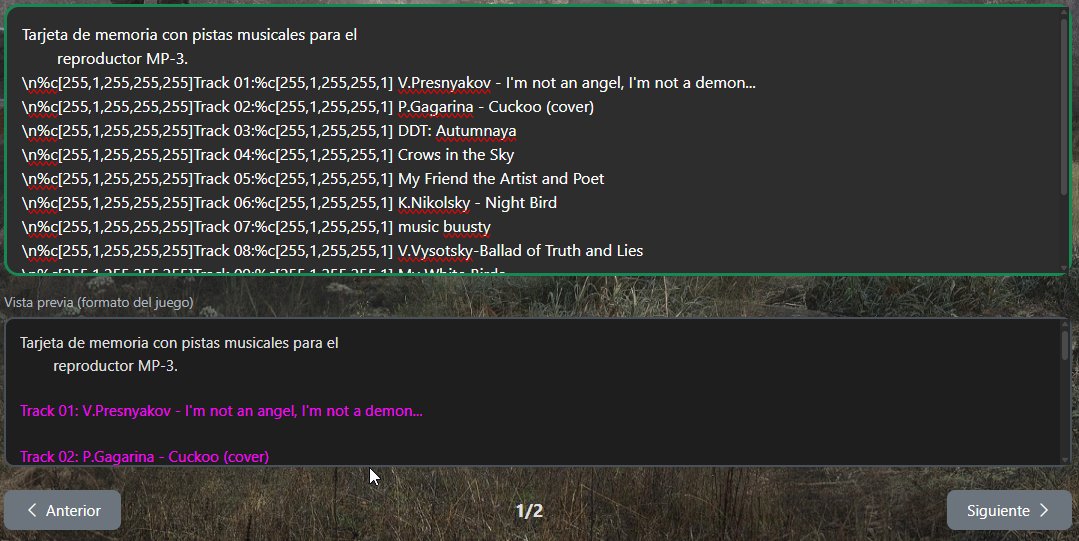
Los archivos XML de S.T.A.L.K.E.R. usan códigos especiales dentro del texto. Es fundamental que no los elimines ni los modifiques al traducir. Si lo haces, el juego puede crashear o mostrar texto roto.
| Código | Qué hace |
|---|---|
%c[255,0,0,255] | Cambia el color del texto. Los números son R, G, B, A (0–255). |
%c[d_red], %c[d_blue]… | Cambia el color usando un nombre predefinido del juego. |
%c[default] | Restaura el color por defecto. |
\n | Salto de línea. |
%s, %d, %f | Marcadores de posición que el juego reemplaza por valores dinámicos (nombre de un NPC, una cantidad, etc.). No los toques. |
Regla práctica: cualquier cosa que empiece por % o sea una barra diagonal (\n, \t) debe aparecer en tu traducción igual que en el original.
La vista previa te ayuda a detectar si algo está mal antes de guardar.
workspace/
├── project.ztproj
└── nombre_del_mod/
    └── gamedata/
        └── configs/
            └── text/
                ├── eng/         ← copias de los originales
                │   └── *.xml
                └── spa/         ← tus traducciones (se crean al guardar)
└── *.xmlworkspace/
├── project.ztproj
├── archivo1.xml ← copias editables
└── subcarpeta/
└── archivo2.xml
carpeta_origen/ ← nunca se modifica
├── archivo1.xml
└── subcarpeta/
└── archivo2.xmlEl archivo project.ztproj contiene todas tus traducciones, rutas, idiomas y configuración del proyecto. Es el archivo más importante: sin él no puedes retomar el proyecto.